软件介绍
Local文件管理(local文件夹里面是什么)为用户提供高效的文件扫描、传输及实用工具服务。软件支持高清扫描文件及证件,appdata local文件夹能够快速传输手机数据,并整合了最近文件查看和手电筒等实用功能,帮助用户安全保存和高效传输文件,解决了文件管理混乱及应急工具的需求,更多介绍看看下面。
高效传输: 优化的传输协议确保文件在不同设备间传输的速度迅(xun)速且稳定,轻松(song)完成大容量文件的快速传输,显著减少等待时间。
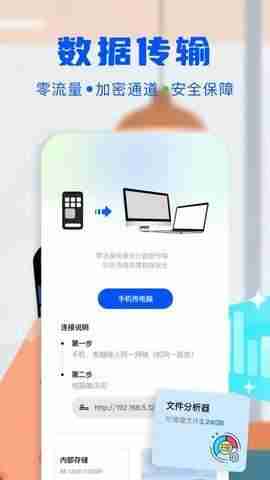
安全加密: 采用先进的加密传输技术,确保在文件传输过程中信息不被窃取或篡改,尤其适合处(chu)理(li)隐私文件和重要证件。
精准扫描: 内置的扫描工具具备自动边缘裁剪和文字识别功能,扫描后的文件清晰可编辑,完美还原纸质文件的細節,满足电子存档的需求。
便(bian)捷(jie)保存: 自定义扫描或接收文件的保存路径,按文档、证件、图片等分类存储,极大地方便后续的整理与查找。
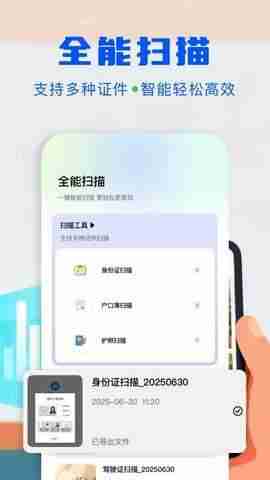
证件管理: 针对身份证、银行卡等常见证件,提供专属的扫描和分类保存功能,有效避免证件电子档的混杂,提升管理效率。
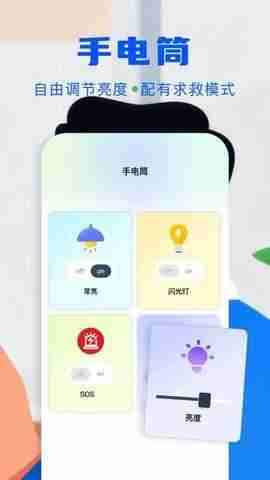
工具灵活性: 除了核心文件功能外,手电筒等实用工具可随时开启,无需切换软(ruan)件,适合夜间照明和紧急补光等多种场景。
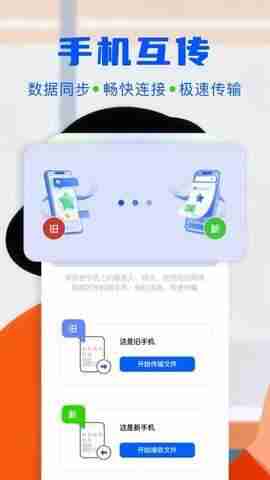
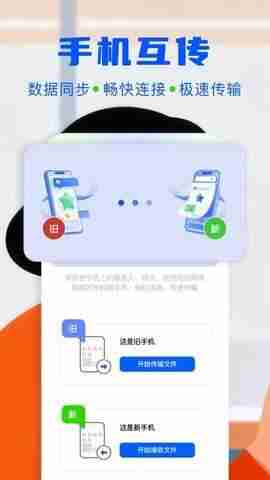
跨端文件传输支持多个设备之间(between)的文件传输,选择单个或多个文件进行发送,轻松(song)满足照片、文档等各类文件的迁移需求。
自动接收管理功能可实时识别并接收来自其他设备的文件,接收状态会及时提(ti)醒,接收后按类型进行归档,避免文件丢失或存放混乱。
手机数据迁移功能支持重要数据(如通讯录和文档)的批量传输,适应换机或数据备份的场景,确保关键信息的安全转移。
高清文件扫描功能内置专业扫描工具,用户可一键扫描文件和证件,自动优化扫描画质,生成高清电子档并支持导出保存至手机。
在本站下载并安装软(ruan)件后,打开APP,进入文件传输板块,选择需要传输的文件,搜索并连接目标设备,点击发送即可完成文件传输。
当其他设备发送文件时,软(ruan)件会弹出接收提(ti)醒,点击接收即可保存文件,接收后的文件可以在最近文件中查看,方便快捷。
如需备份数据,进入数据传输功能,勾选需要迁移的手机数据,选择接收设备后启动传输,完成后务必确认数据的完整性。
切换至文件扫描板块,调整好文件或证件,点击拍照按钮完成扫描,用户可手动调整边缘后保存为电子档,确保文件的质量。
在需要应急照明时,直接在APP渞頁点击手电筒图标即可开启,用户可根据需要调节亮度,使用完毕后及时关闭。
1.如何进行文件传输?
用户在APP中选择需要传输的文件,连接目标设备后,点击发送即可完成文件的传输,操作简单快捷。
2.如何确保文件传输安全?
软(ruan)件采用加密传输技术,保障文件在传输过程中的安全性,放心(rest assured)传输重要文件和隐私信息。
3.如何使用扫描功能?
进入文件扫描板块,对准文件或证件后点击拍照,完成扫描后可手动调整边缘,确保扫描质量,保存为电子档。
Local文件管理软(ruan)件在使用后给亾留下深刻印象,高清扫描功能满足了电子存档的需求,加密传输则有效保障了文件的安全性。最近文件追踪与手电筒工具的设计,兼顾了核心功能与应急需求,整体体验流畅且实用,值得推荐给需要高效文件管理的用户。
以上就是小编整理的Local文件管理 local文件夹里面是什么最新文章,有不清楚的或是想了解Local文件管理更多情况的小伙伴,敬请持续关注小编。
Local文件管理内容及配图由入驻作者撰写或者入驻合作网站授权转载。文章观点仅代表作者本人,不代表本站立场。Local文件管理文章及其配图仅供学习分享之用,如有内容图片侵权或者其他问题,请联系本站作侵删。
软件截图