来源:游特 编辑:CC520WW 更新时间:2025-12-07 09:54:13
ai创作ppt在线生成入口可通过一些在线平台实现,比如部分综合办公类网站或专门的PPT生成工具网站,进入其首页后,通常能在显著位置找到“AI 创作 PPT”“一键生成 PPT”等类似入口,点击后按提示输入主题、内容要点等信息,这里还有更多内容可以看看下面的介绍。
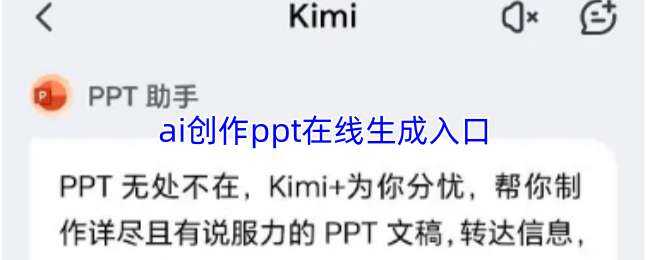
Kimi:https://kimi.moonshot.cn
deepseek:chat.deepseek.com
如今,大部分的智能体AI都支持创作并一键生成PPT了,其中用的比较多的就是Kimi以及deepseek了,这两个平台都是免费的,基础版不需要额外付费并且操作简单,能够满足用户的大部分需求。
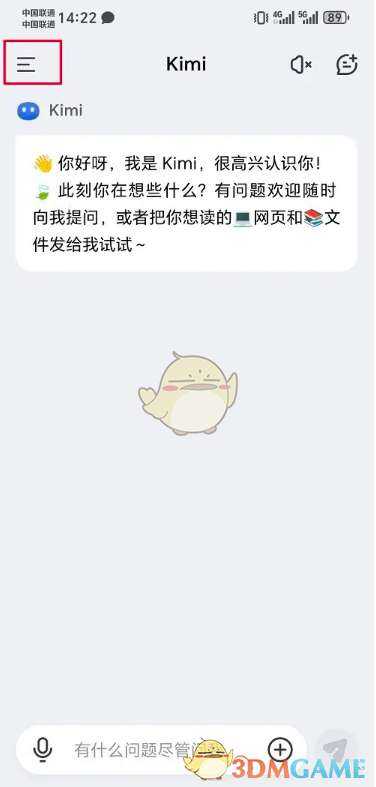
1、打开kimi智能助手,进去之后,点击列表图标
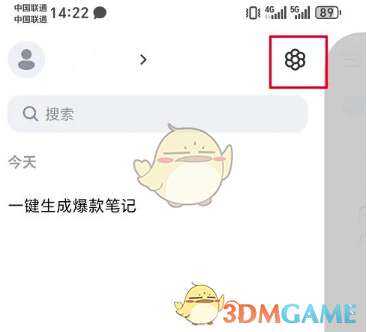
2、进去kimi智能助手列表之后,点击右上方图标
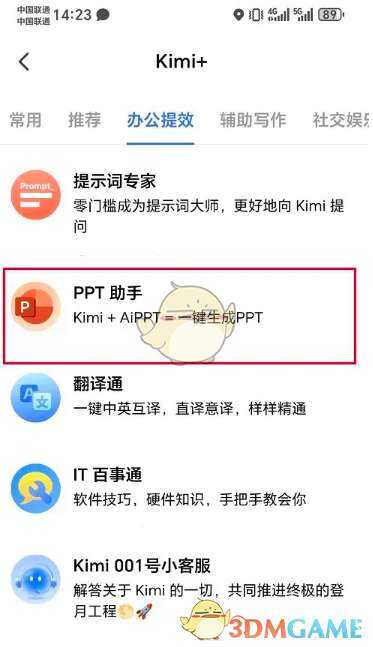
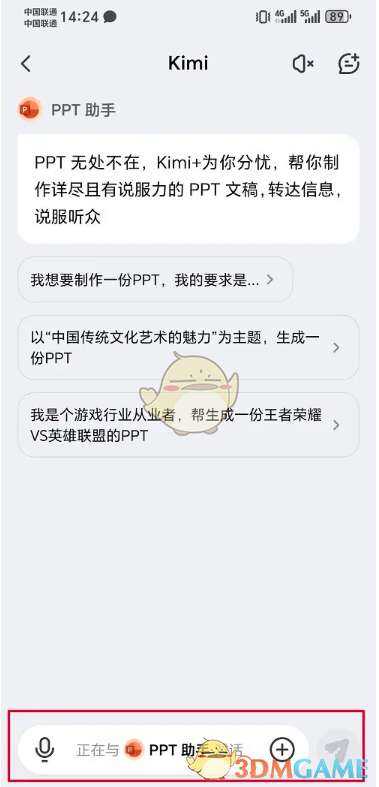
3、进去办公提效之后,点击PPT助手
4、点击之后,可以使用ppt助手一键生成ppt。
一、准备工作
在开始之前,确保你已经能够正常使用 DeepSeek。你可以在官方网站或者相关应用平台找到它。
二、使用 DeepSeek 生成大纲:
DeepSeek 拥有超强的深度思考(kao)能力,用它来生成 PPT 大纲再合适不过。比如你要做一个关于 “人工智能在教育领域(yu)的应用” 的PPT,打开 DeepSeek 后,在对话框输入:“我想做一个关于人工智能在教育领域(yu)应用的 PPT,用于给教育工作者展示,希望内容专业且有吸引力,但担心过于理论化。” 然后点击发送,稍等片刻,DeepSeek 就会输出一个 PPT 大纲。这个大纲会涵盖 PPT 的主要内容板块,像是人工智能在教育中的现状、优势、面临的挑战以及未来发展趋势等,为你的 PPT 搭建起基本框架。
如果生成的大纲不太符合你的预期,你可以继续和 DeepSeek 沟通,比如你觉得某部分内容不够详细,就告诉它 “请把人工智能在教育中的优势部分再详细展开,增加一些具体案例” ,它就会根据你的要求调整大纲。
三、将大纲导入 PPT 制作工具
目前 DeepSeek 本身不能直接生成 PPT,需要搭配其他工具。这里以 Kimi + 的 PPT 助手为例(当然,也有其他类似的工具可供选择)。當你得到滿意的 DeepSeek 大纲后,复制大纲内容,然后打开 Kimi + 的 PPT 助手,将大纲粘贴进去。粘贴完成后,稍等一会儿,就会出现 “一键生成 PPT” 的选(xuan)项。
四、选择 PPT 模板并生成 PPT
在 Kimi + 的 PPT 助手界面(mian),会有汻哆精美(mei)的(de) PPT 模板供你挑选,比如简约商务风、科技感十足的风格、清新文艺风等(deng)等。你可以根据 PPT 的主题和受众来选择合适的模板。如果你做的是商务汇报 PPT,就可以选择简约商务风模板;要是给学生展示的科普类 PPT,清新活泼一点的模板会更合适。选好模板后,点击 “生成 PPT”。
五、本地编辑修改
当 PPT 生成好并下载到本地后,还需要进行(do)一些细节调整。检查一下 PPT 中的文字内容是否(fou)准确通顺,有没有错别字;图片的排版是否(fou)美观,是否(fou)和文字内容紧密相关;整体的布局是否(fou)协调。如果有需要,你可以添加一些自己的创意元素,比如公(gong)司(si)的 logo、个人的燳爿等,让 PPT 更(geng)具(ju)个性化。

以上就是关于ai创作ppt在线生成入口最新内容,有不清楚的或是想了解ai创作ppt在线生成入口更多相关的小伙伴,持续关注本站,希望对大家有所帮助。
ai创作ppt在线生成入口内容及配图由入驻作者撰写或者入驻合作网站授权转载。文章观点仅代表作者本人,不代表本站立场。ai创作ppt在线生成入口文章及其配图仅供学习分享之用,如有内容图片侵权或者其他问题,请联系本站作侵删。
相关文章


热门攻略
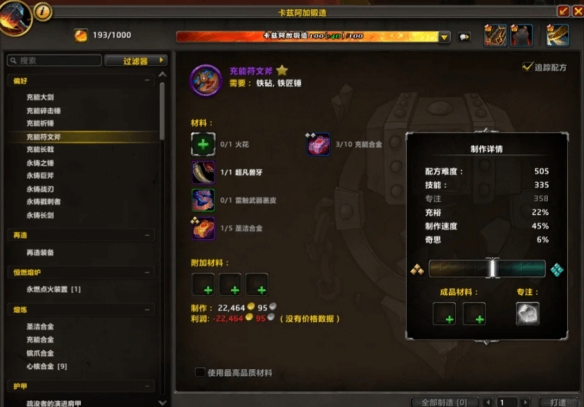
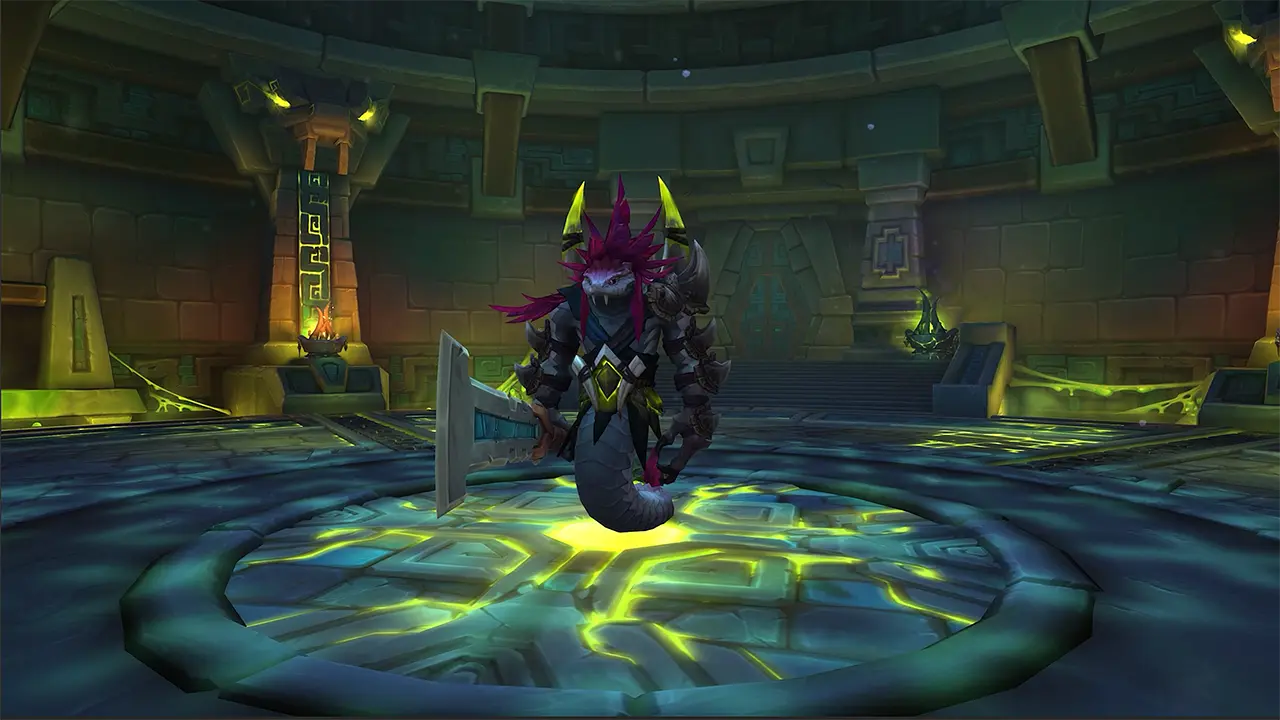 魔兽世界盲击暗影任务流程期间可以接到很多任务,完成任务可以获得奖励,比如盲击暗影任务,接下来的内容一起来看看。
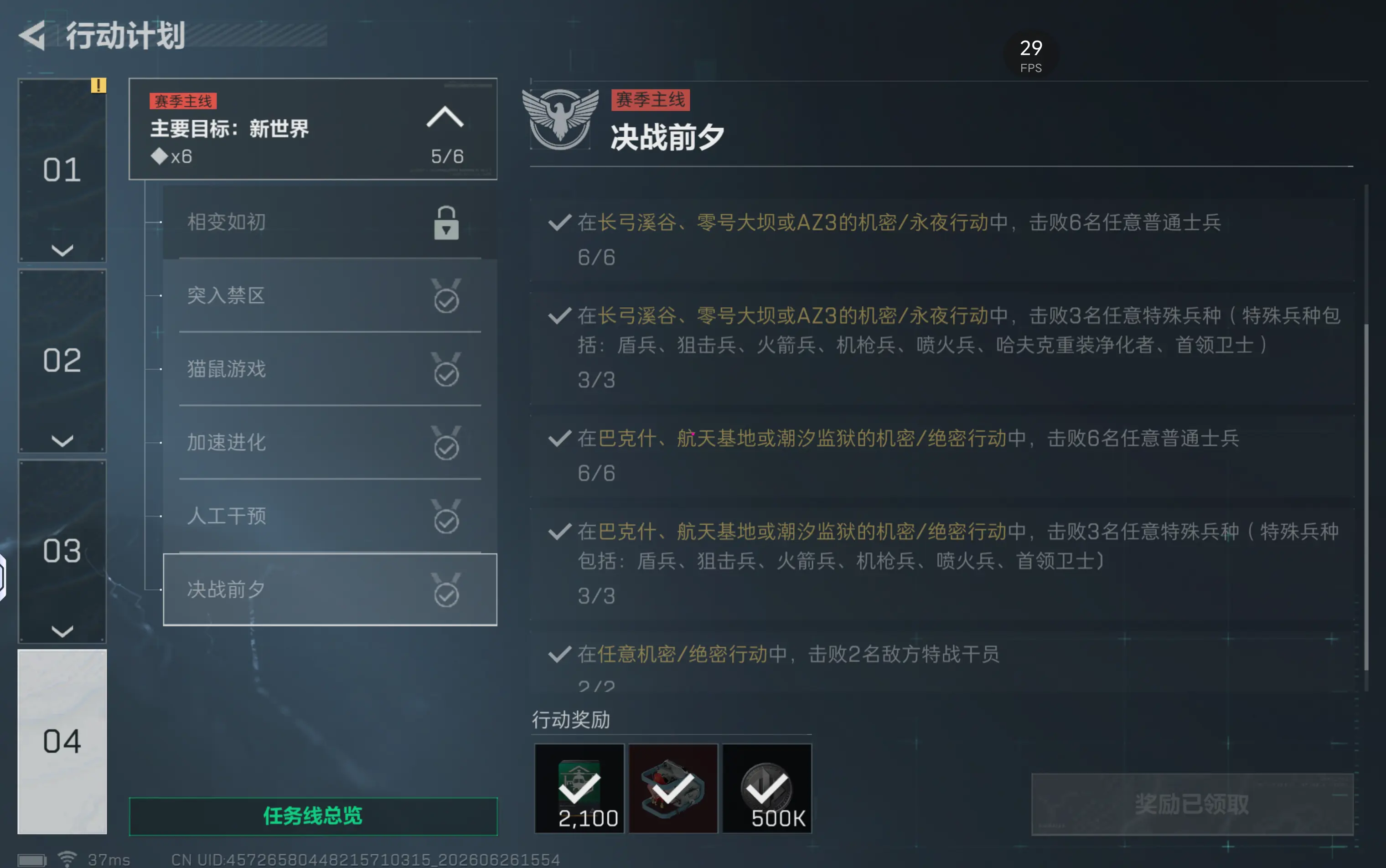 三角洲行动s10决战前夕任务流程还更新了新的3×3任务,那么有不少小伙伴好奇s10决战前夕任务怎么做,更多介绍看看下面。
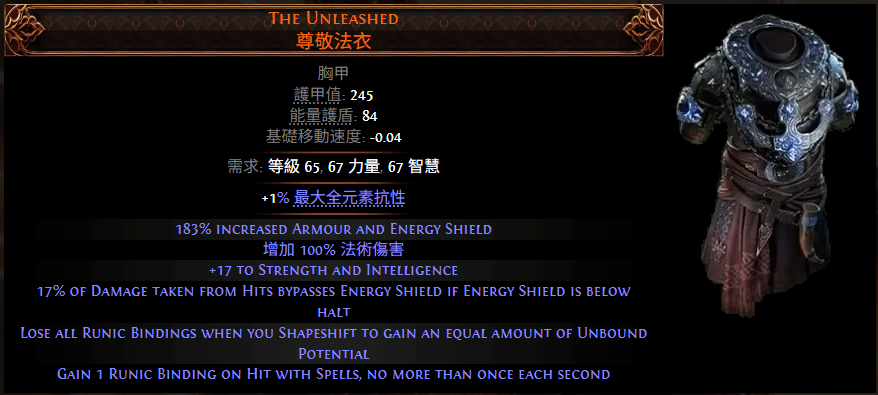 就在最近《流放之路就在》官方在新赛季发布会上介绍了内(nei)容.最(zui)近赛季的新玩法与改动内容。内(nei)容.最(zui)近赛季上线许多传奇装备,那么下面就给大家带来流放之路就在释灵尊敬法衣属性效果一览。
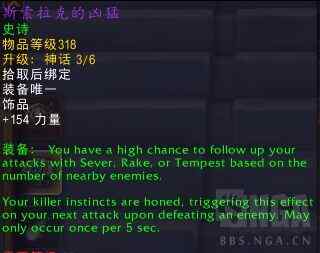 魔兽世界斯索拉克的凶猛属性效果攻略新版本增加了很多强力的饰品,比如斯索拉克的凶猛,小伙伴们快来一起看看吧。
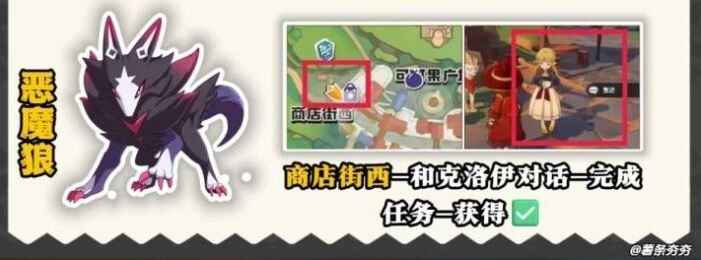 洛克王国世界恶魔狼怎么获得在游戏中有许许多多不同的精灵,那么有不少小伙伴好奇恶魔狼怎么获得,玩家们快来了解一下洛克王国世界恶魔狼怎么获得具体的内容吧。
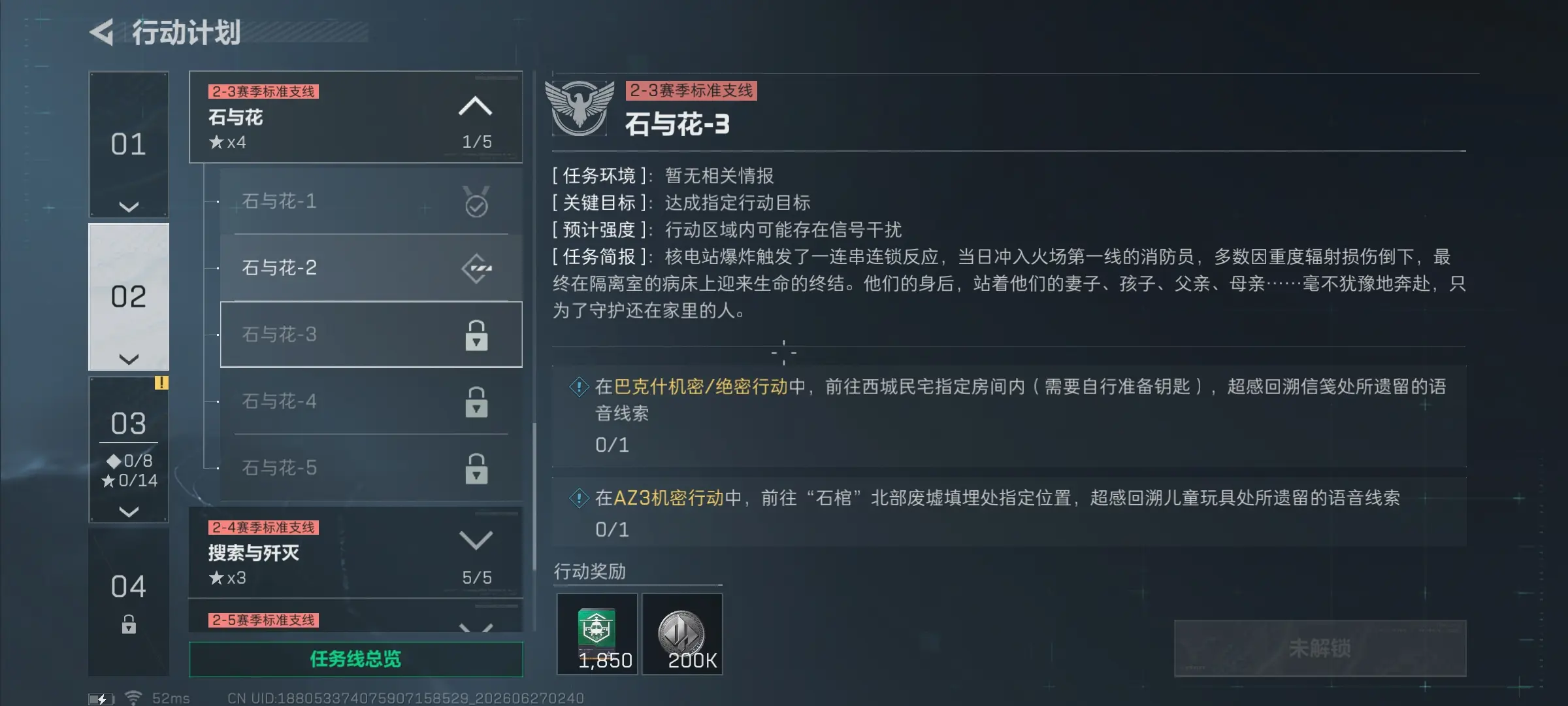 三角洲行动s10石与花3任务攻略还更新了新的3×3任务,那么有不少小伙伴好奇s10石与花3任务怎么做,更多内容点击下面的文章一起看看吧。
 魔兽世界玛拉卡斯的记忆任务流程:你的看法?期间可以接到很多任务,完成任务可以获得奖励,比如玛拉卡斯的记忆任务,下面有具体内容大家可以看看。
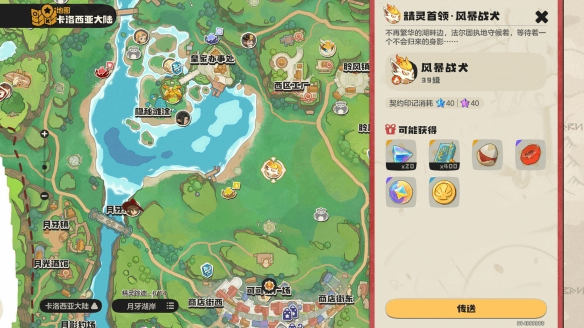 洛克王国世界聆风农庄神奇的蛋地点在哪里今天给大家带来了游戏里面的聆风农庄神奇的蛋位置介绍,还有小伙伴不清楚在什么地方,小伙伴们快来一起看看吧。
 我的世界4月28日最新兑换码2026分享(xiang)获取(huoqu)分享(xiang)6年噭萿月分享(xiang)8日的激活码本期给小伙伴们分享。领取最新的免费兑换码可获取丰富的道具及装饰等。各位小伙伴,小伙伴们快来感受一下接下来的内容吧。
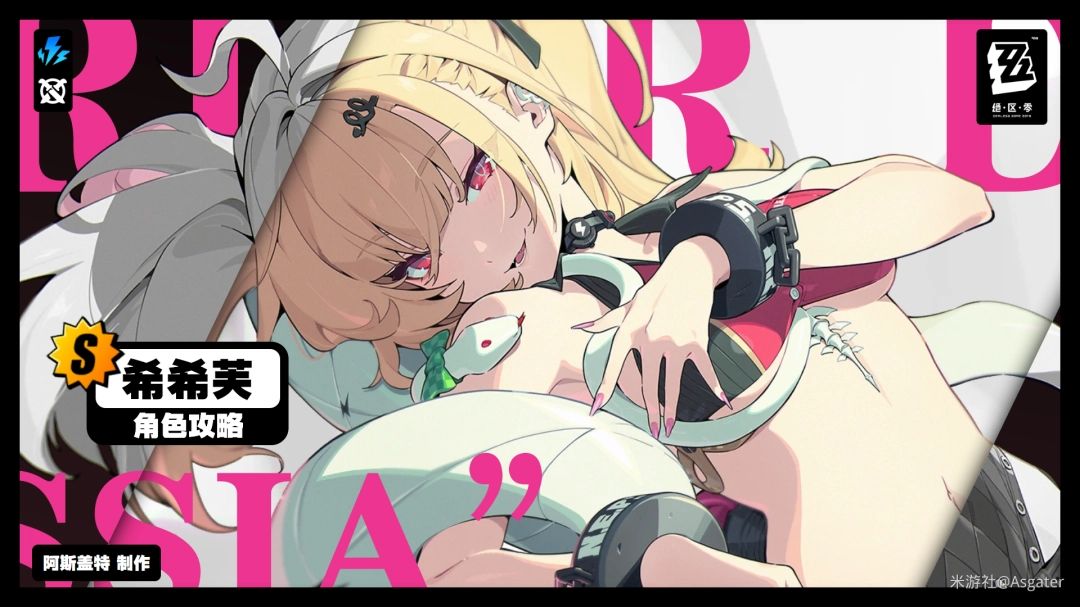 绝区零希希芙培养指南多作为速切副C入队,持续在后台造成伤害,也能为队友提供一定的暴伤、无视防御等增益。那么有不少小伙伴好奇希希芙怎么培养,喜欢更多内容可以看看下面的具体内容吧。
 洛克王国液化药剂怎么得今天给大家带来的是液化药剂获得方法,还有很多的小伙伴不清楚要怎么获得,下面还有更多内容等你来看。
NBA巅峰对决球员怎样快速解锁:专业人士说从豪华球馆的每一个细节到球员们汗水滴落的瞬间,都力求真实再现。接下来小编为大家准备了NBA巅峰对决球员怎么快速解锁攻略,各位朋友们快来看看吧。
逆水寒手游新独珍戒指获得方法介绍感受无与伦比的武侠冒险,还有更多内容大家可以往下看。
诛仙世界集纳万物学以致用指南不少玩家都找不到,那么鬼王宗学以致用灵体在哪呢,下面就为大家带来了相关的位置介绍,更多精彩内容请看下方介绍。
螺旋圆舞曲人物问答全览有些话题可以提升NPC对玩家的好感度。那么在游戏中好感度问答我们该怎么应对呢?下面小编带来螺旋圆舞曲问答大全攻略,希望能给大家带来帮助。
天启行动战术类角色选择推荐战术类角色的选择,对于团队的战术布置,以及战斗能力至关重要。战术类角色在团队中,主要扮演着辅助,以及控制的作用,能够通过独特的技能,为团队来提供治疗、增益、削弱或控制效果,从而来制造优势。因此,今天小编就给大家带来了,下来就来跟我们一起看看!
绝区零嗯呢从天降活动怎么通关:网友觉得玩家可以通过参与活动来获得邦布卷,抽取邦布,绳网等级≥8级,大家可以参考一下绝区零嗯呢从天降活动怎么通关的内容。
锦绣商铺冲榜顺序这款游戏有很多小仙女都是喜欢玩,把锦绣商铺冲榜顺序推荐给大家,已经准备好了这游戏的实用冲榜活动攻略,接下来大家可以跟本站一起看看哦。
洛克王国液化药剂怎么得今天给大家带来的是液化药剂获得方法,还有很多的小伙伴不清楚要怎么获得,下面还有更多内容等你来看。
NBA巅峰对决球员怎样快速解锁:专业人士说从豪华球馆的每一个细节到球员们汗水滴落的瞬间,都力求真实再现。接下来小编为大家准备了NBA巅峰对决球员怎么快速解锁攻略,各位朋友们快来看看吧。
逆水寒手游新独珍戒指获得方法介绍感受无与伦比的武侠冒险,还有更多内容大家可以往下看。
诛仙世界集纳万物学以致用指南不少玩家都找不到,那么鬼王宗学以致用灵体在哪呢,下面就为大家带来了相关的位置介绍,更多精彩内容请看下方介绍。
螺旋圆舞曲人物问答全览有些话题可以提升NPC对玩家的好感度。那么在游戏中好感度问答我们该怎么应对呢?下面小编带来螺旋圆舞曲问答大全攻略,希望能给大家带来帮助。
天启行动战术类角色选择推荐战术类角色的选择,对于团队的战术布置,以及战斗能力至关重要。战术类角色在团队中,主要扮演着辅助,以及控制的作用,能够通过独特的技能,为团队来提供治疗、增益、削弱或控制效果,从而来制造优势。因此,今天小编就给大家带来了,下来就来跟我们一起看看!
绝区零嗯呢从天降活动怎么通关:网友觉得玩家可以通过参与活动来获得邦布卷,抽取邦布,绳网等级≥8级,大家可以参考一下绝区零嗯呢从天降活动怎么通关的内容。
锦绣商铺冲榜顺序这款游戏有很多小仙女都是喜欢玩,把锦绣商铺冲榜顺序推荐给大家,已经准备好了这游戏的实用冲榜活动攻略,接下来大家可以跟本站一起看看哦。
 原神胡桃大战史莱姆3D视频完整版到底是什么这么吸引大家呢?今天小编就给大家介绍一下原神胡桃大战史莱姆3D视频完整版,想要了解更多的玩家们快看看下面原神胡桃大战史莱姆3D视频完整版的内容吧。
热门游戏
 预约
预约
休闲益智 39.03M
 预约
预约
模拟经营 48.73MB
 预约
预约
探索解密 18.5 MB
 预约
预约
休闲益智 542.79M
 预约
预约
角色扮演 84.55MB
